 laika
laikaERP · Gestão
Cadastrar e revisar lojas
Defina a unidade usada por produtos, terminais, estoque e operação fiscal.
Onde acessar
Seção intitulada “Onde acessar”Abra Cadastros > Lojas. Pesquise por código, nome, cidade ou CPF/CNPJ e abra a unidade correta.
Configurar a loja
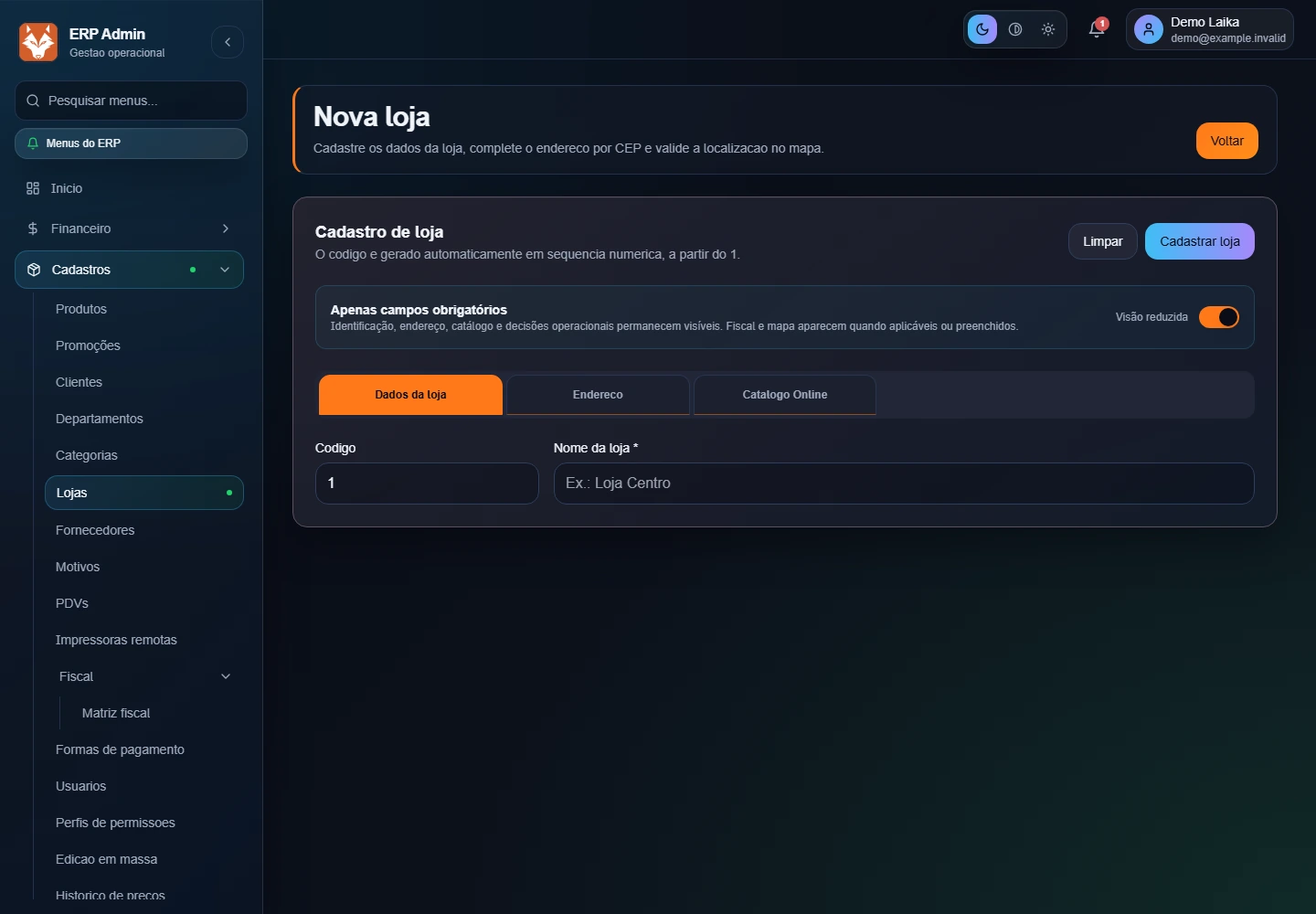
Seção intitulada “Configurar a loja”- Crie ou edite a loja com o usuário autorizado.
- Em Dados da loja, preencha o nome e confira a identificação.
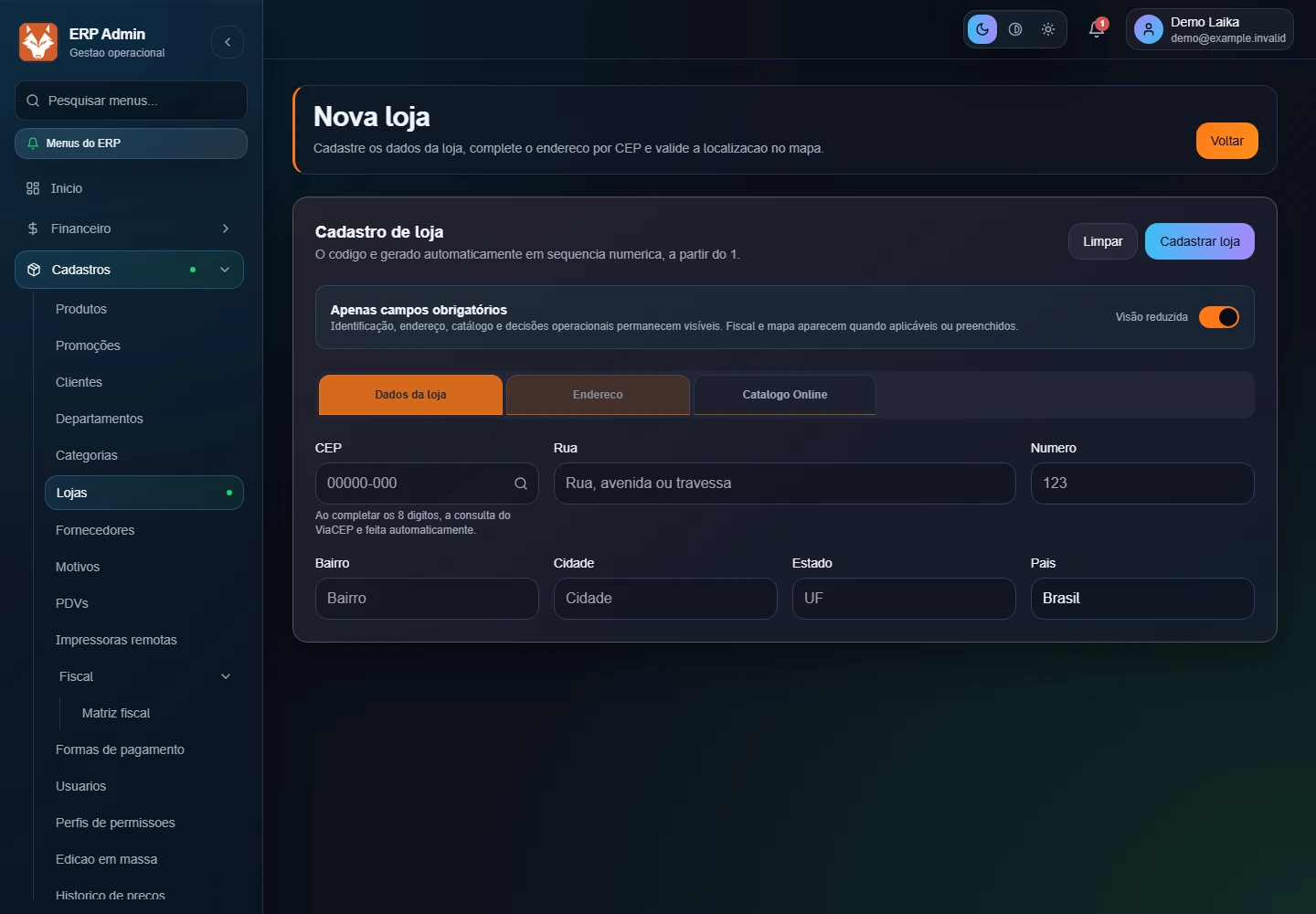
- Revise Endereço; o formulário permite buscar pelo CEP e conferir a localização no Mapa.
- Em Fiscal, configure somente o ambiente e os dados definidos para essa unidade, conforme o responsável fiscal da operação.
- Confira Catálogo Online caso esse recurso seja utilizado.
- Salve e reabra o cadastro.
Os dados exigidos variam com as opções habilitadas. A visão reduzida pode esconder campos opcionais; use a apresentação completa quando precisar revisá-los.
Como a loja se relaciona com os produtos
Seção intitulada “Como a loja se relaciona com os produtos”| Informação | Onde conferir |
|---|---|
| Produtos disponíveis e preços específicos | Cadastro de produto |
| Terminal que atende a unidade | Cadastro de PDVs |
| Catálogo e configurações recebidas pelos clientes | Sincronização |
| Entrada de mercadoria e parcelas | Compras até o financeiro |
Não troque a identificação da loja no terminal para resolver uma falha de conexão: isso pode colocar a operação no contexto de outra unidade.