 laika
laikaERP · Gestão
Cadastrar terminais e revisar vínculos
Relacione cada PDV à loja e confira suas configurações fiscais e de pagamento.
Cadastrar o terminal
Seção intitulada “Cadastrar o terminal”- Abra Cadastros > PDVs e escolha novo cadastro ou edição.
- Em Dados do PDV, selecione a loja. O código pode ser preenchido automaticamente pelo ERP; não é obrigatório inventar um número manual.
- Confira a identificação do terminal que será usada no cliente.
- Em Fiscal, revise a herança da loja ou o ambiente específico, o nome do terminal e as séries aplicáveis.
- Se Mercado Pago Point estiver habilitado, confira também a aba Point e o vínculo do equipamento autorizado.
- Salve e reabra o registro.
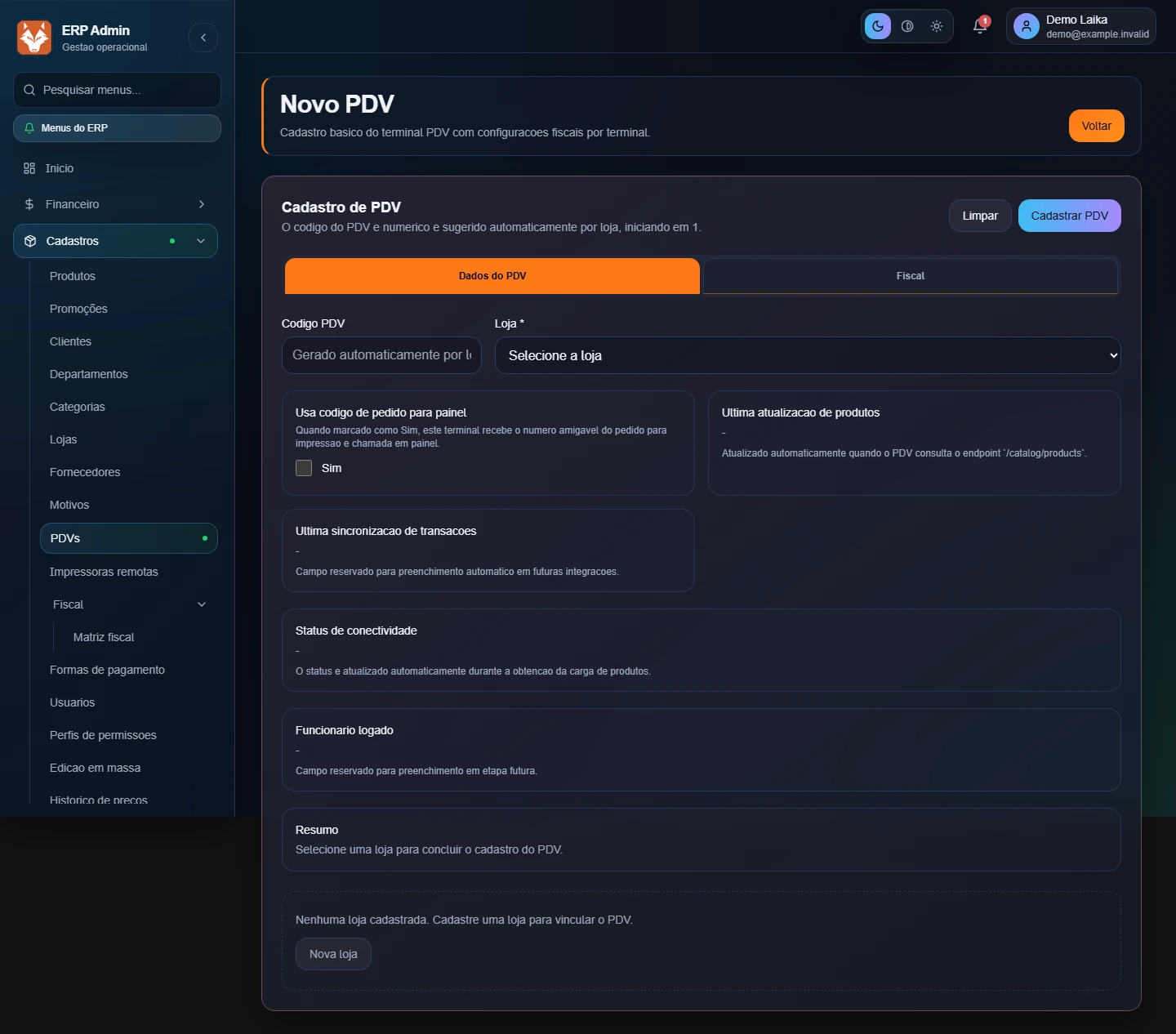
Fiscal por terminal
Seção intitulada “Fiscal por terminal”O ambiente pode herdar da loja. Séries e numeração devem atender às validações exibidas no formulário e à configuração fiscal da unidade. Preencher uma série não comprova conectividade ou autorização de emissão.
Perfil, identificação e conexão
Seção intitulada “Perfil, identificação e conexão”O cadastro de PDV não substitui o perfil operacional nem a configuração de conexão do cliente. No ERP, a associação dos PDVs é feita na manutenção do perfil, em Configurações > Perfis de PDV. No cliente, confira API, loja e PDV e faça a sincronização. Veja Preparar loja e terminais.
Conferência final
Seção intitulada “Conferência final”- Terminal vinculado à loja correta.
- Perfil associado e regras recebidas no cliente.
- Ambiente fiscal e pagamento conferidos conforme a operação.
- Catálogo sincronizado e dispositivos testados.