 laika
laikaConfigurar o Totem
Prepare o modo de atendimento, a integração e os dispositivos no terminal correto.
Acessar
Seção intitulada “Acessar”Abra as configurações do aplicativo. O acesso é protegido e utiliza um teclado numérico interno; solicite a orientação de acesso ao responsável da operação. Ao sair e voltar, o acesso é solicitado novamente.
Encontrar cada ajuste
Seção intitulada “Encontrar cada ajuste”| Seção | O que você encontra |
|---|---|
| Início | Modo, identificação, versão, última sincronização e prontidão |
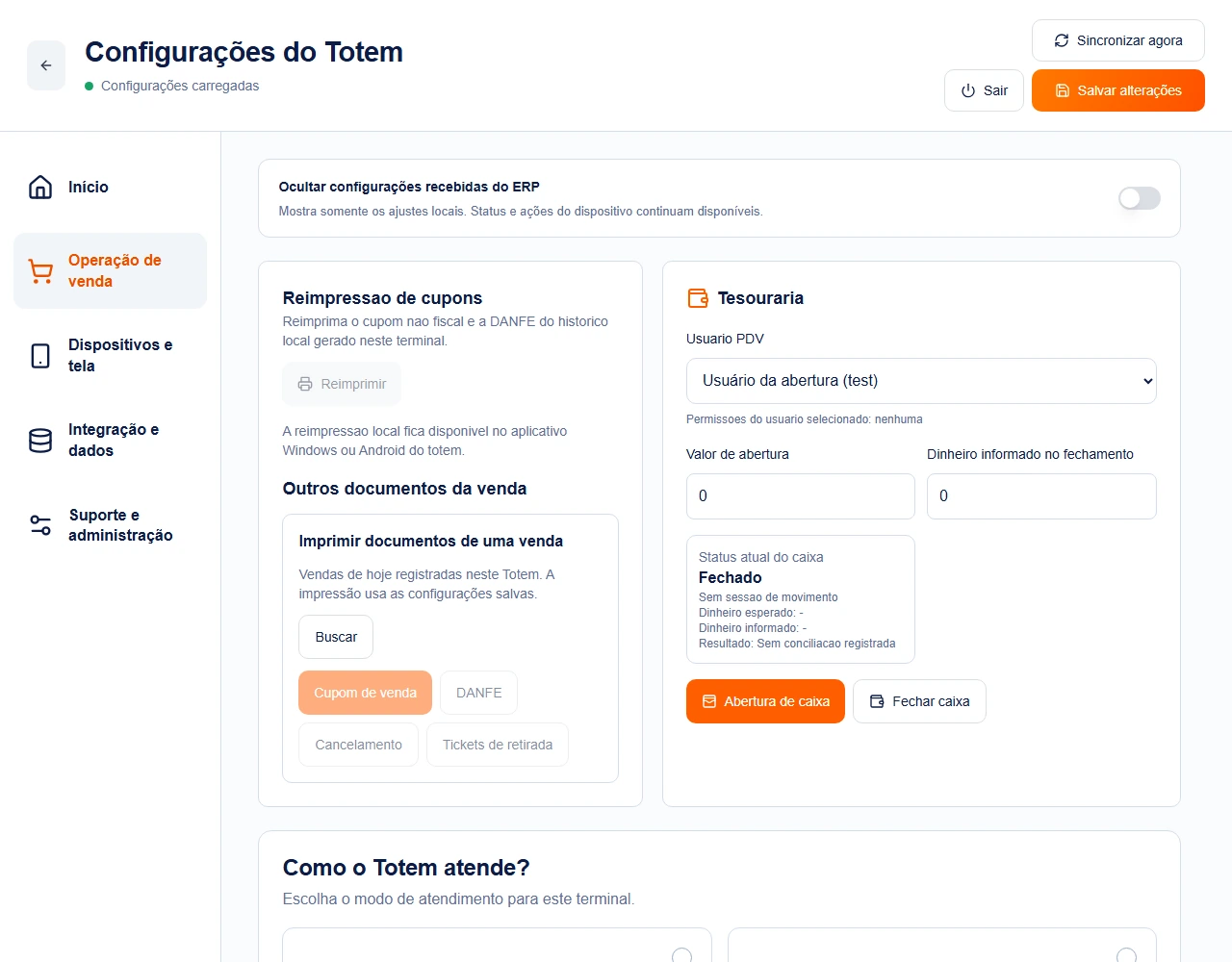
| Operação de venda | Modos de atendimento, pagamento, identificação, teclado, mesas, usuários, reimpressão e tesouraria |
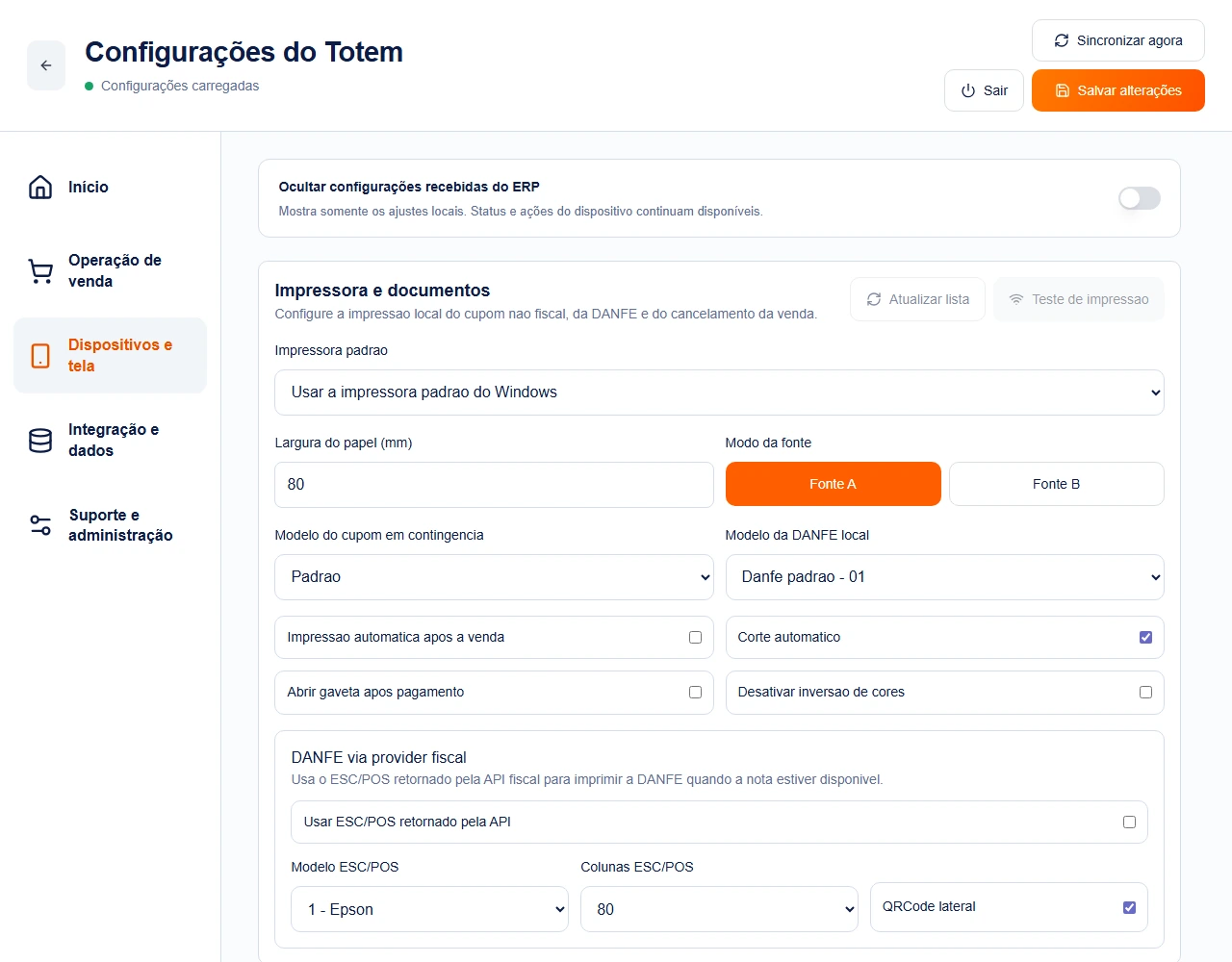
| Dispositivos e tela | Impressora, ajustes de impressão, leitor USB, orientação, densidade e escala |
| Integração e dados | API, credenciais, loja/PDV, intervalos e sincronização |
| Suporte e administração | Saúde, diagnóstico e ações administrativas |
Preparar o terminal
Seção intitulada “Preparar o terminal”- Confira API, loja e PDV em Integração e dados. Não altere a identidade de um terminal com operação pendente para tentar resolver um erro.
- Confira o modo e as regras recebidas do perfil do ERP. Veja Modos de atendimento.
- Configure a impressora física e os ajustes de tela e leitor utilizados neste equipamento.
- Use Salvar alterações. O rascunho acompanha a troca entre seções, mas não está persistido antes de salvar.
- Sincronize e confira os resultados por recurso e a prontidão da operação.
Sair com alterações pede confirmação de descarte. Ações administrativas e sincronização podem exigir que o rascunho seja salvo antes.
Ocultar configurações recebidas do ERP
Seção intitulada “Ocultar configurações recebidas do ERP”O controle Ocultar configurações recebidas do ERP reduz a exibição, preservando valores e rascunho. A preferência é local e não depende de salvar. API, credenciais, identificação, testes, sincronização e ações administrativas continuam disponíveis.
O filtro não transforma uma regra de perfil em configuração local e não altera a prioridade do ERP.
Caixa e reimpressão
Seção intitulada “Caixa e reimpressão”Em Operação de venda, consulte tesouraria e documentos. Com o caixa aberto, o usuário permanece ligado ao responsável retornado para a sessão. Antes de fechar, o aplicativo consulta novamente a identificação e as permissões.
Em Outros documentos da venda > Buscar, escolha a venda do dia pelo número, pagamento ou valor. Selecionar não imprime: primeiro habilita as ações da venda escolhida.
Conferir os dispositivos
Seção intitulada “Conferir os dispositivos”O teste de leitor confirma o recebimento de um código com Enter. A prontidão mostra resultados da sincronização; não é um teste contínuo de todos os equipamentos ou da internet. Teste impressão, leitura e pesagem reais antes de liberar o atendimento.
Continue
Seção intitulada “Continue”Preparar loja e terminais · Sincronizar catálogo · Pesagem e comandas.